

Losji på Webflow. Ditt sted, direkte.
Gi Webflow-siden din en direkte vei fra interesse til booking. Losji-koden kjører på siden, slik at bookingvinduet kan åpnes over innholdet.
Klar for din neste booking.
Start i Widget Studio i Losji. Følg deretter oppsettet for Webflow.
- 01
Kopier koden fra Losji.
Åpne Widget Studio i Losji-portalen. Velg widgeten din og Webflow som plattform, og kopier embed-koden.
Widget Studio → Webflow - 02
Åpne riktig side i Webflow.
Finn siden der du vil ha booking, og åpne Page settings. Slik legger du koden på siden gjestene faktisk besøker.
Pages → Page settings - 03
Lim inn koden før body avsluttes.
Finn Custom Code-feltet rett før </body> og lim inn koden fra Widget Studio. Lagre endringene.
Custom Code → Before </body> - 04
Publiser og sjekk hele oppsettet.
Publiser siden og åpne den i et privat nettleservindu. Kontroller at widgeten vises og bookingvinduet åpnes. Se over både desktop- og mobilvisningen.
Publisert nettside → privat nettleservindu
Custom Code i Webflow kjører normalt direkte på siden. Det gjør at launcher-widgets kan åpne et flytende bookingvindu over hele nettsiden.
Få hjelp med oppsettetDet skal være lett
å bli gjest.
Når widgeten er på plass, ta en runde gjennom nettsiden slik gjestene møter den. Litt omtanke her gjør veien til booking enklere.
Bli kjent med bookingwidgeten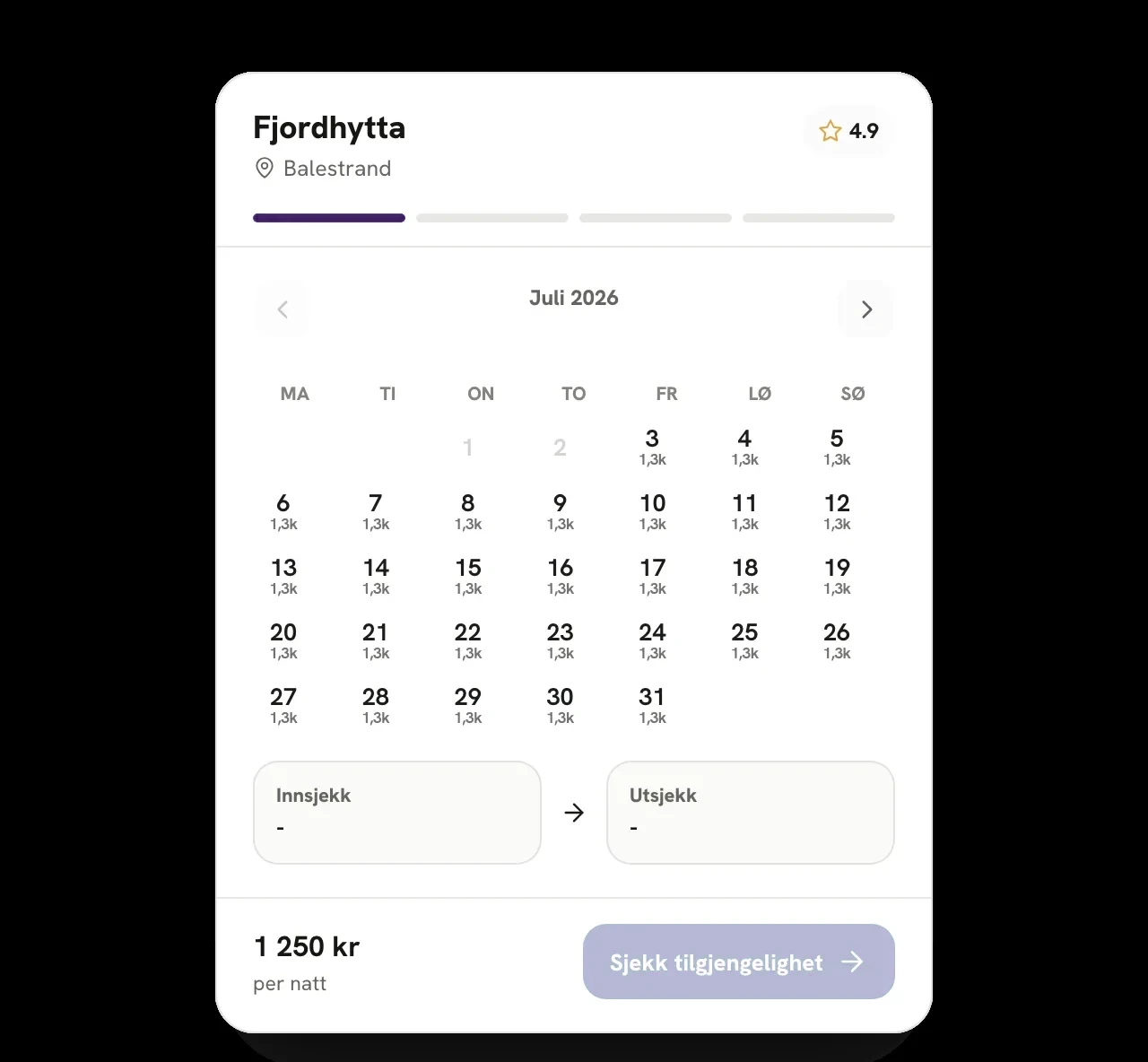
Se siden med gjestens øyne.
Åpne den publiserte nettsiden i et privat nettleservindu, og gå gjennom disse punktene.
Avkrysningene lagres bare mens du har denne siden åpen.
Lurer du på noe mer?
Hvor skal jeg lime inn koden?
Losjis Webflow-guide bruker Page settings → Custom Code, i feltet rett før </body>. Bruk koden som Widget Studio lager for Webflow.
Kan bookingen åpnes over hele siden?
Ja, launcher-widgets kan normalt åpne et flytende bookingvindu fordi Webflow Custom Code kjører direkte på siden.
Hvorfor ser jeg ikke widgeten i editoren?
Test alltid den publiserte siden etter at du har lagt til eller endret Custom Code. Editor og forhåndsvisning er ikke det samme som gjestens besøk på den publiserte nettsiden.
Vi hjelper deg hele veien inn.
Fortell oss hvilken nettside du har, så finner vi et oppsett som passer.